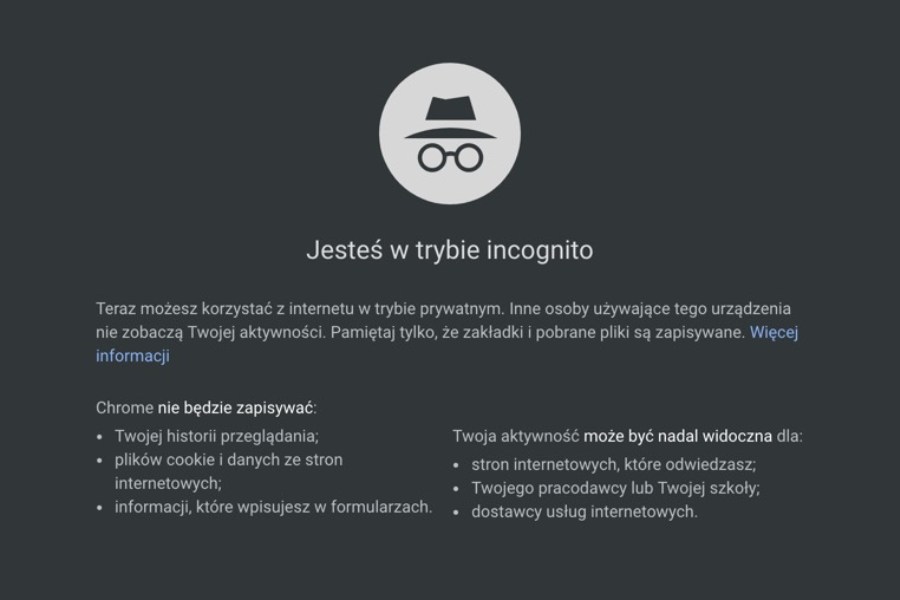
Witaj w kompletnym przewodniku do korzystania z trybu incognito w różnych systemach! W tym artykule szczegółowo opiszemy, jak aktywować ten tryb prywatności w najpopularniejszych przeglądarach internetowych oraz na smartfonach z różnymi systemami operacyjnymi. Jeśli ciężko Ci jesteśmy zapamiętać słowo 'incognito’, to nie przytulaj się – jest tylko specjalna opcja w przeglądarce, która pomaga Ci utrzymać prywatność podczas korzystania z internetu.
Wprowadzenie do trybu incognito
Tryb incognito (także nazywany trybem prywatnym) jest funkcją dostępną w wielu przeglądarkach internetowych, która umożliwia korzystanie z sieci bez zapisania historii wizyt, plików cookie oraz adresów e-mail i innych formularzy. To może być przydatne, gdy chcesz przeglądać internet bezpośrednio i nie pozostawiać śladów swojej obecności online. W tym przewodniku podano informacje dotyczące trybu incognito w różnych systemach.
Należy zaznaczyć, że choć tryb incognito pomaga utrzymywać swoją prywatność online, nie chroni przed wszystkimi możliwościami zagrożenia online. Niektóre informacje mogą być przechwytywane przez internetowe środki kontrolne lub serwery sieci, w którym się znajdujesz.
Poniżej opisano przebieg działania trybu incognito oraz jego znaczenie dla prywatności online.
Tryb incognito w Google Chrome
Google Chrome oferuje możliwość korzystania z trybu incognito, aby chronić prywatność podczas przeglądania internetu. Dzięki temu wyczyszcza on historyczne dane, cookies i inne informacje odwiedzone w przeglądarce po zamknięciu okna lub wpisanie polecenia 'Close this Incognito Tab’ (Zamknij ten zakrętak Incognito).
Użycie trybu incognito nie jest jednak zawsze wystarczające, aby zapewnić prawdziwą prywatność. Niektóre strony mogą przechowywać informacje o odwiedzonym przez Ciebie adresie lub wszelkie działania, które wykonujesz online. Oto kilka informacji na temat trybu incognito w Google Chrome:
Akcja uruchamiająca:
Można uruchomić tryb incognito poprzez kliknięcie linku 'New Incognito Tab’ (Nowy zakrętak incognito) z listy wyboru dostępnych przeglądarkach w Google Chrome lub na stronie startowej.
Przykłady urządzeń:
Tryb incognito jest dostępny na komputerach, tablecie i smartfonach. W zależności od systemu operacyjnego może to wyglądać inaczej.
Częste błędy:
Niektórzy użytkownicy mylnie sądzą, że tryb incognito całkowicie chroni ich przed wszystkimi możliwościami wyśledzenia ich przez strony internetowe. Jednak jest to półprawda: dane o odwiedzonym przez Ciebie adresach i działaniach są usuwane z przeglądarki, ale nie zawsze z serwerów lub innych miejsc, gdzie mogą być przechowywane.
Niektóre ograniczenia:
Tryb incognito w Google Chrome jest bardzo użyteczny dla zachowania prywatności na poziomie przeglądarki, ale nie chroni Ciebie przed inne sposobami wyśledzenia przez strony internetowe.
Tryb incognito w Mozilla Firefox
W tym rozdziale omawiamy sposób korzystania z trybu incognito w przeglądarce Mozilla Firefox oraz przedstawimy niektóre ważne informacje dotyczące zabezpieczenia prywatności online.
Aktivacja trybu incognito
Można go włączyć za pomocą trzech metod:
1. Kliknij na ikonę przeglądarki Mozilla Firefox w lewym dolnym rogu ekranu (po prawej stronie adresu URL) i wybierz opcję Nowe prywatne okno.
2. W lewym górnym rogu ekranu kliknij na kolejno ikonę rozwijającą się listy, menu Przeglądarka i wybierz opcję Przeglądaj w trybie prywatnym.
3. Wpisz adres URL lub wykonaj wyszukiwanie w polu do tego celu, a następnie naciśnij klawisz Ctrl+Shift+P (albo Cmd+Shift+P dla systemów Mac).
Opis trybu incognito
W trybie incognito Mozilla Firefox nie przechowuje historii wizyt, plików cookies oraz informacji o adresie IP.
To umożliwia utrzymanie prywatności online podczas przeglądania stron internetowych.
Uwagi
Należy zauważyć, że tryb incognito nie chroni przed wszystkimi sposobami odśledzania danych online:
– Dane są przechowywane przez serwery stron internetowych.
– Wysyłane adresy URL i informacje techniczne o urządzeniu są przesyłane do sieci oraz dostępne dla istniejących narzędzi służących do odśledzania wizyt.
Kluczowe informacje
– Dane przechowywane przez tryb incognito są usuwane po zamknięciu okna lub przeglądarki.
– Tryb incognito nie chroni przed zagrożeniami wynikającymi ze stron internetowych, adware’a lub spyware’a.
Zalecane działania dodatkowe
Aby maksimum prywatności online należy założyć następujące kroki:
1. Użyj zabezpieczających przeglądarki, takich jak Tor Browser.
2. Ustawienia domyślne Mozilla Firefox nie biorą pod uwagę prywatności, należy je zmienić:
– Zmiana sposobu zarządzania historią wizyt;
– Zmiana ustawień dotyczących plików cookies;
– Wyłączenie możliwości rejestrowania informacji o adresie IP.
Kluczowe źródła
– Mozilla Firefox: <
– Tor Browser: <>
Tryb incognito na smartfonach z systemem Android
Tryb Incognito na smartfonach z systemem Android umożliwia użytkownikom przeglądanie stron internetowych bez zapisania historii wyszukiwawczej i plików cookies, które mogłyby zawierać informacje o swoich działaniach. Ta sekcja zawiera podstawowe kroki dotyczące aktywowania trybu incognito na smartfonach z systemem Android.
Włączanie Trybu Incognito na urządzeniach z systemem Android
Aby włączyć tryb incognito na swoim smartfonie z systemem Android, wykonaj następujące kroki:
1. Otwórz przeglądarkę
Wybierz aplikację przeglądarki internetowej na swoim urządzeniu smartfonie z systemem Android.
2. Kliknij na ikonę trybu incognito
Większość przeglądarek oferuje możliwość uruchomienia trybu incognito z poprzez kliknięcie odpowiedniej ikonki. W przypadku Chrome i Firefox, wyszukiwarki internetowe Google i Mozilla odpowiednio, to trójką kropli (…) i trójką w kształcie litery P.
3. Przeglądaj strony internetowe
Po uruchomieniu trybu incognito, możesz bezpiecznie przeglądać strony internetowe bez pozostawienia śladów po sobie.
Informacje dodatkowe
Pozostałe aplikacje, które mogą utrzymywać dziennik działań, nawet w trybie incognito, to głównie adresarzy kontaktów, aplikacje usługi Google i aplikacje społecznościowe. Aby uzyskać dodatkową ochronę prywatności, zaleca się ustawiać limity swych danych w aplikacjach i korzystać z narzędzi do ochrony prywatności.
Tryb incognito na smartfonach z systemem iOS
Użytkownicy iPhone i iPad korzystający z systemu operacyjnego iOS mają możliwość używania trybu incognito w Safari, aplikacji standardowej przeglądarki internetowej na urządzeniu. To to jest prosty sposób na uniknięcie zapisów w historii przeglądanej stron i plikach cookies. W poniższej sekcji opisana zostanie procedura włączania trybu incognito w Safari na urządzeniach iOS.
Włączanie trybu incognito
1. Otwórz aplikację Safari na swoim smartphone z systemem iOS.
2. Na pasku adresowym kliknij na ikonę odpowiedzialną za otwieranie ustawień: .
3. W oknie właściwości rozwiń konfigurację prywatności.
4. Zaznacz pole wyboru 'Tryb Incognito’ i zatwierdź ustawienia.
Częste błędy
Użytkownicy często mylą się w powiązaniu trybu incognito z prywatnością całego urządzenia. Po zakończeniu użytkowania Safari w trybie incognito, historie przeglądanej strony i pliki cookies zostaną usunięte z tego konkretnego sesji. Jednak po przejściu do innej aplikacji na urządzeniu, historia sprzed włączenia trybu incognito zostanie ponownie zapisana, gdy dany użytkownik znów korzysta z Safari. Zaznaczamy, że niektóre wyszukiwarki i inne serwisy internetowe mogą zapisywać informacje o swoich użytkownikach przy wykorzystaniu technologii pozwalających na to.
Niektóre ograniczenia trybu incognito
Tryb incognito w różnych systemach i przeglądarkach oferuje warunki użycia, które mają na celu zwiększenie prywatności użytkownika. Jednak istotnie, niektóre ograniczenia są niewidoczne dla wielu użytkowników i może to wpłynąć na poziom ochrony ich danych osobistych. W tej sekcji omówimy najważniejsze ograniczenia, które mogą wystąpić przy używaniu trybu incognito.
Ograniczenie skręcania adresów URL
Jeden z najczęstszych problemów związanych z trybem incognito to brak możliwości skręcania adresów URL. Zamiast wyświetlania linku na którym kliknięto, przeglądarki wyświetlają domyślną stronę logowania lub inny adres sieciowego, który został ustawiony przez dostawcę usług lub administratora sieci. Większość przeglądarek pozwala na wyłączenie tego ograniczenia w ustawieniach prywatności.
Wpisy wyszukiwawczo-autocomplet
Ponadto, tryb incognito nie chroni wpisów wyszukiwawczych-autocomplet. W przypadku gdy użytkownik wpisuje tekst do pola wyszukiwania i pozwala na automatyczne uzupełnianie, informacje te są zapisywane przez przeglądarkę i mogą zostać później odtworzone. Rozważmy takie sytuację: jeśli użytkownik wpisze i wybierze automatycznie sugestię, a następnie zamknie tryb incognito, przeglądarka zapamięta dany tekst wyszukiwawczy. Może to być problematyczne w przypadku, gdy użytkownik chce chronić swoje dane osobiste.
Brak ochrony przed plikami cookie
Tryb incognito nie oferuje ochrony przed plikami cookie, ponieważ one są przechowywane na komputerze użytkownika. Pliki cookie mogą być wykorzystywane do identyfikacji użytkownika i zbierania danych o jego preferencjach i zachowaniu, ale są one często używane przez serwisy marketingu online. W niektórych przypadkach, może okazać się, że pliki cookie są przechowywane na komputerze nawet w trybie incognito.
Brak ochrony przed zbieraniem danych przez sieci trzecich
Jednym z najważniejszych ograniczeń trybu incognito jest to, że nie oferuje ochrony przed zbieraniem danych przez sieci trzecie. Wiele przeglądarek pozwala na wyłączenie możliwości przesłania informacji o użytkowniku do sieci trzecich, ale nie wszystkie przeglądarki mają to samo. Dlatego jeśli użytkownik chce chronić się przed zbieraniem danych przez sieci trzecie, należy rozważyć skorzystanie z dodatkowych narzędzi dla prywatności online.
Dodatkowe narzędzia i opcje dla prywatności online
Po zrozumieniu trybu incognito w różnych systemach, może się okazać korzystne zastosowanie dodatkowych narzędzi i opcji, aby dalej zwiększyć swoją prywatność online. W tym rozdziale przedstawiamy niektóre sposoby, takie jak VPN oraz ad-blokery.
VPN – Virtual Private Network
Virtual Private Network, skrótowo VPN, to narzędzie umożliwiające utworzenie bezpiecznej połączenia internetowego pomiędzy dwoma urządzeniami w sieci. Dzięki korzystaniu z VPN można chronić się przed wyciekami danych osobistych, cenzurą i geolokacją.
Istnieje wiele darmowych i płatnych VPN-ów. Należy jednak zachować ostrożność przy wyborze, gdyż niektóre serwisy mogą przechowywać dane osobiste użytkowników lub sprzedawać informacje rozliczonym firmom.
Ad-blokery
Ad-blokery to narzędzia, które zapobiegają wyświetlaniu reklam online. Są one szczególnie przydatne w przypadku użytkowników, którzy są zalotani na sposób korzystania z trybu incognito, gdyż nie muszą się martwić o to, czy dane osobiste mogą być przekazywane firmom reklamowym.
Większość ad-blokerów działa bez kosztu i jest dostępnych dla wielu systemów. Należy jednak zaznać, że niektóre firmy blokują użytkownikom korzystanie z ich serwisów, jeśli zastosowaliby się ad-blokery.
Podsumowanie
W tym poradniku dowiedzieliśmy się, jak aktywować tryb incognito w Google Chrome, Mozilla Firefox, systemach Android i iOS. Pamiętajmy, że tryb incognito nie jest narzędziem perfcetnym do całkowitego utrzymywania prywatności online. Również korzystając z niego, może się pojawić ślad naszej działalności w internecie. Warto też znać ograniczenia tego trybu i poszerzyć swoją wiedzą o narzędziach i opcjach, które mogą pomóc Ci utrzymać prywatność przy korzystaniu z internetu.
O autorze